Mostrando entradas con la etiqueta Android. Mostrar todas las entradas

domingo, 30 de septiembre de 2012

Controlar reproductores en Linux desde Android

Hoy quería darme un relajo mental y dedicarme a descansar escuchando música, pero tenía un inconveniente, tengo mi laptop conectado a un subwoofer que no posee control remoto y lo que yo quería era estar acostado relajado escuchando música, entonces pensé ¿que hago?, simple! ya debe un app en Android que me solucione este problema, probe un par de aplicaciones sin que ninguna me convenciera al 100%, hasta que llegue a Remuco.

La verdad la encontré una app fantástica, al meno cumple a la perfección lo que yo quería, entre sus características están:
  • Funciona tipocliente-servidor a través de bluetooth o wifi.
  • Soporta los reproductores Amarok, Audacious, Banshee, Clementine, Exaile, gmusicbrowser, MPD, MPlayer, Rhythmbox, Songbird, Totem, TVtime, VLC y XMMS2.
  • Permite subir y bajar volumen de la música.
  • Permite elegir reproducción aleatoria.
  • Permite elegir repetir lista al finalizar la reproducción.
  • Visualiza la carátula (si es que está disponible).
  • Permite retroceder, adelantar, reproducir, pausar (casi obvio)
Quizás tiene más características, pero al menos con lo poco que lo probe, eso pude destacar, además fue lo que noté a simple vista.

Ahora que ya sabemos que es, comencemos el proceso de instalación, para eso en primer lugar debemos descargar Remuco:
$ wget http://remuco.googlecode.com/files/remuco-0.9.6.tar.gz
Nos descargará un fichero comprimido (tar.gz) por lo que procedemos a descomprimir:
$ tar xvf remuco-0.9.6.tar.gz
Nos creará un directorio nuevo (remuco-0.9.6), al menos para mi, me es más cómodo dejarlo como oculto, ya que terminado los pasos no ingresaré más al directorio, para esto debemos agregarle un punto “.” antes del nombre (para listar los ficheros ocultos realizamos un ls -a)
$ mv remuco-0.9.6 .remuco-0.9.6
Ahora ingresamos al directorio
$ cd .remuco-0.9.6
Ya estando en el directorio instalamos lo que necesitemos reproducir, pero antes de eso, saber que tenemos las dependecias instaladas (al menos yo no necesite hacerlo, pero nunca está demás), por lo que:
$ sudo aptitude install python-bluez
Ahora si, nos falta solamente elegir el reproductor a controlar, tienen todas estas opciones según su reproductor
$ sudo make install-amarok
$ sudo make install-amarok14
$ sudo make install-audacious
$ sudo make install-banshee
$ sudo make install-clementine
$ sudo make install-exaile
$ sudo make install-fooplay
$ sudo make install-gmusicbrowser
$ sudo make install-mpd
$ sudo make install-mplayer
$ sudo make install-okular
$ sudo make install-quodlibet
$ sudo make install-rhythmbox
$ sudo make install-songbird
$ sudo make install-totem
$ sudo make install-tvtime
$ sudo make install-vlc
$ sudo make install-xmms2
En mi caso estoy utilizando solo clementine, por lo que en la terminal ejecute:
$ sudo make install-clementine
Al hacer esto, ya tenemos listo el la fase del computador, por lo que (en mi caso) simplemente inicio el proceso con:
$ remuco-clementine
Obviamente esto varía según lo que hayamos instalado. Puede ser que les salga un error al ejecutarlo, parecido a esto:
ERROR: failed to set up bluetooth server ((2, 'No such file or directory')) (check the log for details)
Pero esto simplemente es porque nuestra laptop no tiene habilitado o simplemente no posee bluetooth. Ahora simplemente abrimos nuestro reproductor.

Por último debemos instalar el cliente en Android, para eso nos vamos al directorio
$ cd .remuco-0.9.6/client/android/app
y encontraremos un fichero llamado remuco.apk, el cual copiamos al Android, antes de instalarlo debemos “Origenes Desconocidos” dentro del menu Ajustes > Aplicaciones. Si está activado, simplemente lo instalamos.

Ahora abrimos la aplicación remuco apretamos el botón menú y luego “Connect” aquí elegimos si queremos la conexión por bluetooth o wifi, en mi caso por wifi así que ingresamos la ip del equipo y listo, empezamos a reproducir sin problemas.

jueves, 12 de abril de 2012

Android - Preparando Entorno SDK/Netbeans/Eclipse


Instalación SDK Android

Para empezar a desarrollar en Android, lo primero que debemos hacer es instalar el SDK de Android, para esto lo primero que debemos hacer es descargar el SDK desde:
http://developer.android.com/sdk/index.html
Una vez escargado lo debemos decomprimir:
$tar xvf sdkAndroid
Según mi opinión es bueno dejarlo en el home y como oculto para esto lo dejamos de la siguiente forma:
$mv android-sdk-linux /home/usuario/.android-sdk
Aquí hice lo siguiente:
  • Movi el directorio al home
  • Lo coloque oculto anteponiendo un punto (.) al directorio
  • Le cambie el nombre a android-sdk
Lo siguiente es modificar el arhivo .profile ubicado en el home del usuario, al final del fichero debemos escribir lo siguiente:
PATH="$HOME/.android-sdk/tools:$HOME/.android-sdk/platform-tools:$PATH"
Guardamos y salimos y ahora en la terminal escribimos:
export PATH="$HOME/.android-sdk/tools:$HOME/.android-sdk/platform-tools:$PATH"
Con esto simplemente en la terminal escribimos:
$android
Se nos abrirá una ventana


Debemos instalar lo que necesitemos, yo recomiendo instalar Tools y Extras, y el API es a elección dependiendo lo que necesitemos. Luego le damos Install packages.

Ahora simplemente esperamos que termine la instalación. Una vez descargado todo debemos cerrar la ventana, y debemos crear una dispositivo virtual de Android, para esto en la pantalla principal debemos irnos a:
Tools → Manage AVDs
En la nueva pantalla debemos hacer click en new


Ahora podemos cerrar todo, ya estamos listos para empezar a utilizarlo, por lo que ahora lo mejor es instalar un plugin de desarrollo Android en un IDE, aquí se explicarán 2 plugins, uno para Netbeans y otro para Android

Instalación Netbeans Android plugins

Ahora lo que debemo hacer es seleccionar la ruta del sdk, para eso nos vamos a:
Tools → Options → Miscellaneous
Aquí ingresamos la ruta del SDK de Android, aquí una imagen:


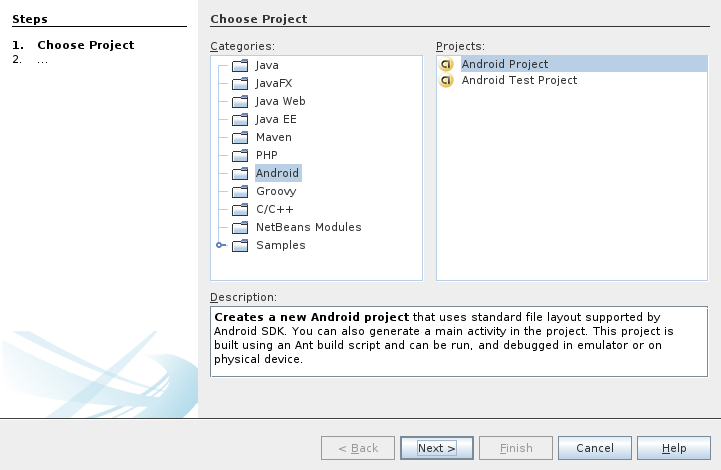
Ahora podremos crear un proyecto Android, para esto nos vamos a:
file → New Project → Android Project

Damos click en siguiente y nos saldrá otra venta, debemos darle nombre al proyecto, nombre al package y seleccionar el API a utilizar


Luego simplemente Finish, ahora ya podemos empezar a trabajar en nuestro proyecto Android.

Instalación Eclipse Android plugins
Otra opción es instalar el plugins de Android para Eclipse, para esto abrimos Eclipse y nos vamos a:
Help → Install New Software
Ahora “work with” escribimos: Android - https://dl-ssl.google.com/android/eclipse/ y luego apretamos la tecla Enter, esperamos y seleccionamos lo que queremos instalar


Ahora le damos click en Next, esperamos que calcule requerimientos y dependencias, luego nuevamente Next, aceptamos los terminos y finish y esperamos que termine la instalación.

Una vez terminado reiniciamos Eclipse y nos saldrá lo siguiente:


Nos da la opción de instalar El sdk u ocupar uno ya instalado, en mi caso ya lo tengo instalado (como explique al principio) por lo que elijo “Use existing SDKs”. Luego nos vamos a:
File → New Project
Y seleccionamos un projecto Android:


Ahora debemos ir ingresando los datos que nos van pidiendo:


Con esto ya podemos empezar a desarrollar en Eclipse