Mostrando entradas con la etiqueta IDE. Mostrar todas las entradas

sábado, 1 de junio de 2013

Integración Netbeans con YII Framework

La verdad es que por experiencia propia, es mucho más rápido configurar el Framework en Linux que en Windows. Actualmente mi IDE para desarrollar es Netbeans, es el cual más tiempo he tenido desarrollando, por lo que debido a esto es que he necesitado configurarlo.

Lo primero que debemos hacer es escargar el framework YII desde su  página web http://www.yiiframework.com/download/ y luego descomprimir el fichero descargado

Si lo hacemos a través de consola debemos hace consola, debemos hacer lo siguiente:

$ wget http://yii.googlecode.com/files/yii-1.1.13.e9e4a0.tar.gz
$ tar -xvf yii-1.1.13.e9e4a0.tar.gz

Ahora debemos ir al menú “Tool → Option” y dentro de este ir a “PHP → General”, aquí debemos especificar la ruta de nuestro interprete de PHP5, normalmente lo está, pero si no es así, debemos agregarlo (/usr/bin/php).


Luego debemos especificar Yii, para esto nos vamos al Menú YII, en donde veremos “YII Script”, aquí debemos elegir la carpeta donde está el script que venía en el fichero descargado de YII, ej: /yii-1.1.13.e9e4a0/framework/yiic.php

Para el caso de Windows, quizás sea necesario especificar las variables de entorno del sistema.

Netbeans – Proyecto GIT con BitBucket


Últimamente por temas de estudios, he tenido que realizar un desarrollo de software que durará 10 meses aprox, debido a que era un proyecto para una municipalidad, y el trabajo era con un compañero de clases, tuve que buscar la opción para facilitar el desarrollo colaborativo, pero que el código no fuera público. En un comienzo pensé en un hosting, luego en Dropbox + SVN, no quise ocupar una herramienta como Google Code, SourceForge, etc. Ya que el proyecto no podía ser público, lo descarte. Luego dí con una opción que me gustó bastante, esta opción fue https://bitbucket.org Este nos permité crear proyecto privados. Lo primero que debemos hacer es ingresar y hacernos una cuenta, teniendo la cuenta creada, debemos crear un equipo


Aquí simplemente debemos completar los datos que nos piden y crearlo, la parte importante, es la cual podemos invitar a un usuario a participar del equipo.


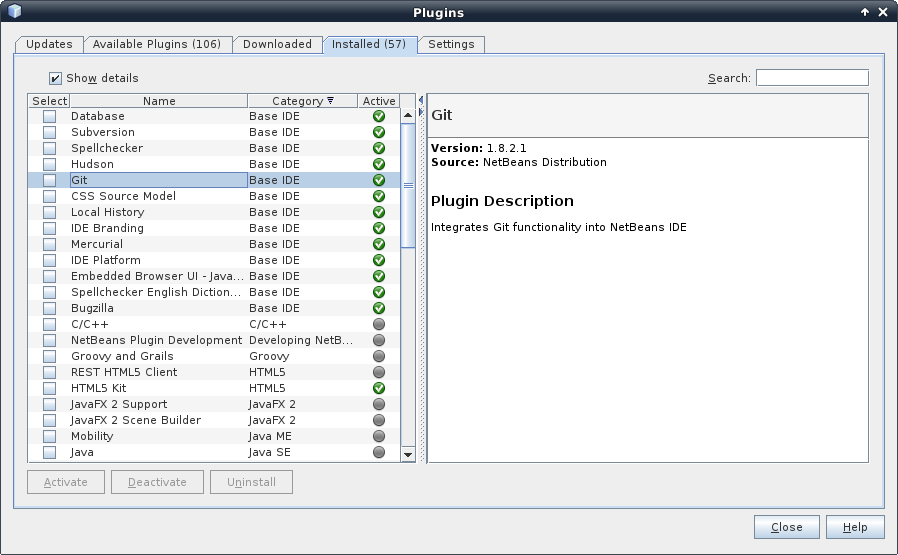
Con esto ya tenemos listo todo lo necesario en BitBucket (recordar confirmar cuenta de correo). Ahora nos pasamos a Netbeans, en primero lugar debemos instalar todo lo necesario para GIT, para esto nos vamos a Tools → Plugins y buscamos el plugin de GIT


Ahora creamos un proyecto como normalmente lo haríamos. Acto seguido nos vamos a “Team -> Git -> Initialize”. Aquí nos proguntará por el directorio del proyecto a trabajar, debemos seleccionar el nuestro y listo.

Después hacemos clic derecho en el proyecto y nos vamos a Git → Remote → Push, en la ventana seleccionamos “Specify Git Repository Location” y en la URL, debemos colocar nuestra url en la forma de https://bitbucket.org/<nombre_equipo>/<nombre_repositorio> 


Finalmente ingresamos nuestro usuario y contraseña y ya lo tendremos listo para trabajar. Podemos ver que se esté creando todo perfecto ingresando a nuetro repositorio, y veremos que ya hay ficheros en él.

Para poder ir subiendo los archivos, debemos primero hacer un push, y luego realizar el commit correspondiente.

viernes, 31 de agosto de 2012

Eclipse - IDE para Python

Como muchos saben, Eclipse es un IDE (Integrated Development Environment) de código abierto y multiplataforma, no se si Eclipse sea el IDE más usado a nivel empresarial, pero de algo estoy seguro, es sumamente utilizado.

Bajo este, se han desarrollado diversas aplicaciones, por ejemplo hay algunas para BPM, tenemos otra para desarrollo web, y así un sin fin de aplicaciones.

En esta oportunidad explicaré de forma sencilla, como dejar nuestro IDE Eclipse para desarrollar en Python, esto lo logramos gracias a PyDev.

Lo primero que debemos hacer es instalar Eclipse, lo podemos hacer desde los repositorios, al menos yo lo instalo de esta forma:
$ sudo aptitude install eclipse eclipse-cdt eclipse-cdt-jni eclipse-jdt eclipse-pde
Una vez instalado abrimos Eclipse y nos dirijimos al menú HELP → Install New Software, luego de esto se nos abrirá una nueva ventana, en work with escribimos pydev – http://pydev.org/updates como muestra la imagen a continuación.


Seleccionamos PyDev, luego siguiente y aceptamos los terminos


Luego aceptamos el certificado


Seguido de esto nos dirá que debemos reiniciar el IDE


Una vez reiniciado el IDE, nos vamos a File → New → Project, podremos ver que ya nos aparecerá la opción de crear un proyecto PyDev